
I. Tại sao phải sử dụng wifi chuyên dụng
1. Ưu điểm
– Tập trung: Hệ thống wifi chuyên dụng được quản lý tập trung giúp cho
người quản trị có thể quản lý toàn bộ thiết bị, các cài đặt, cấu hình và giám sát
hệ thống với số lượng thiết bị lên đến hàng trăm thậm chí hàng nghìn.
– Đồng bộ: Hệ thống wifi chuyên dụng được quản lý tập trung nên khả năng
đồng bộ rất cao. Hệ thống tự động tính toán và tối ưu các thông số về cường độ
sóng, độ rộng kênh, hướng búp sóng, kênh sóng từ đó cho ra khả năng chuyển
vùng (roaming) mượt mà khi người dùng di chuyển từ vùng này qua vùng
khác. Đồng thời, nhờ hệ thống quản lý tập trung, hệ thống sẽ đồng bộ được cấu
hình trên toàn bộ các thiết bị phát sóng, ví dụ hệ thống của doanh nghiệp có
100 thiết bị phát sóng thì vẫn chỉ có 1 tên wifi (SSID) duy nhất xuyên suốt 100
thiết bị.
– Khả năng chịu tải: Hệ thống wifi chuyên dụng dành cho doanh nghiệp, các
thiết bị hoạt động với chức năng chuyên biệt nên cho khả năng chịu tải (lượng
người dùng kết nối và lưu lượng sử dụng) cao hơn rất nhiều so với việc sử
dụng các thiết bị wifi thông thường (modem: một thiết bị tích hợp nhiều chức
năng bao gồm cả router, switch, phát sóng wifi, tường lửa….)
– Công nghệ chuyên dụng cho doanh nghiệp: Hệ thống wifi chuyên dụng
dành cho doanh nghiệp thường hỗ trợ các chức năng nâng cao dành cho doanh nghiệp như xác thực tập trung, chính sách mạng dành cho từng nhóm người dùng riêng biệt, chức năng chống tấn công giả mạo….
2. Nhược điểm:
– Giá thành: Giải pháp wifi chuyên dụng dành cho doanh nghiệp thường có
giá thành cao so với giải pháp wifi thông thường
– Quản lý: Do hệ thống wifi chuyên dụng dành cho doanh nghiệp có nhiều
thành phần với chức năng chuyên biệt khác nhau nên việc thiết lập hệ thống
ban đầu phức tạp và đòi hỏi nhân sự vận hành phải có kiến thức cơ bản về hệ
thống mới có thể vận hành được hệ thống mượt mà.
3. Mô hình hệ thống
Mô hình hệ thống wifi chuyên dụng cơ bản sẽ có các thành phần sau:
– Thiết bị phát sóng (Access point – AP)
– Thiết bị chuyển mạch (switch)
– Thiết bị định tuyến (router)
– Thiết bị wireless controller (quản lý thiết bị phát sóng)

Tùy theo nhà sản xuất thiết bị thì các thành phần sẽ có những tính năng độc đáo riêng.
Ví dụ:
– enGenius: Thiết bị switch có thể đóng vai trò controller wifi
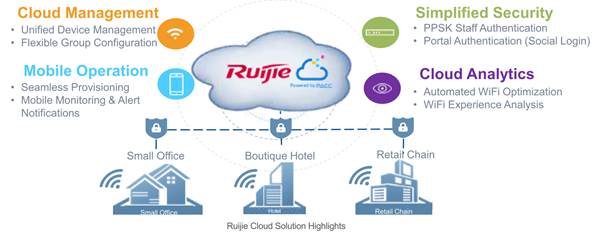
– Ruijie: đơn giản, dễ sử dụng, controller dạng cloud
– Ruckus: thiết bị AP nhiều tính năng cao cấp
– Cisco: Hệ thống có thể hỗ trợ wifi offload.
II. Hướng dẫn cài đặt hệ thống wifi chuyên dụng hãng Ruijie
1. Đăng ký tài khoản, đăng nhập
1.1 Đăng ký tài khoản
Sử dụng công cụ tìm kiếm Google để tìm trang chủ Cloud Ruijie hoặc vào
trực tiếp tại link: https://cloud-as.ruijienetworks.com

Bấm vào “Sign up” để bắt đầu đăng ký tài khoản.


1. Quốc gia
2. Múi giờ
3. Địa chỉ email
4. Mật kẩu
5. Lập lại mật khẩu
6. mã capcha
7. Bấm “Sign up” để hoàn thành quá trình đăng ký.
1.2 Đăng nhập hệ thống
Quay lại trang đăng nhập Cloud và tiến hành đăng nhập

2. Tạo project mới, thêm thiêt bị quản lý
Sau khi đăng nhập thành công, tại giao diện chính, chọn “Manage Project” để
vào mục quản lý Project và tiến hành tạo mới


Tạo Project mới:
Nhấn nút “Add Project” để tiến hành tạo Project mới, điền các thông tin của
project để hoàn thành.

1. Điền tên Project
2. Chọn loại hình của project: dùng cho nhà hàng, khách sạn, văn phòng….
3. Chọn múi giờ
4. Chọn mô hình đấu nối: Cloud+AP (mô hình chỉ có thiết bị AP được quản lý
qua cloud controller); AC+Fit AP (trong mô hình có thiết bị gateway của
Ruijie)
5. Điền vị trí của dự án (có thể điền hoặc không)
6. Bấm “Next” để qua bước tiếp theo.

Bước tạo mạng wifi:
1. Tên SSID của wifi
2. Chuẩn bảo mật (đặt mật khẩu hoặc không đặt mật khẩu)
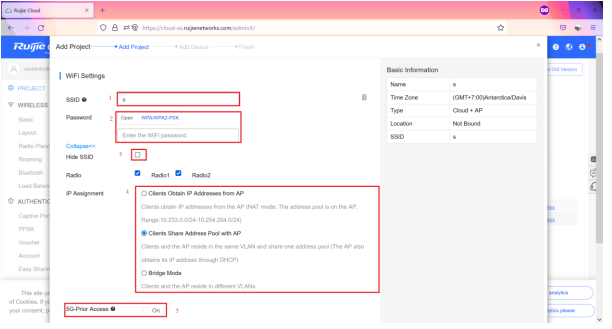
3. Chức năng ẩn tên wifi
4. Kiểu DHCP: Clients Obtain IP Addresses from AP (AP sẽ cấp địa chỉ IP cho
người sử dụng); Clients Share Address Pool with AP (AP và người dùng sẽ
cùng chung lớp mạng IP với nhau); Bridge Mode (AP sẽ không cấp IP cho người sử dụng, thiết bị router sẽ là nguồn cấp). ở mục này có thể chọn mặc
định và cấu hình lại sau.
5. Chế độ ưu tiên 5Ghz (khi AP phát hiện người dùng có thể sử dụng wifi ở
băng tần 5Ghz nó sẽ ưu tiên kết nối với người dùng qua băng tần này)
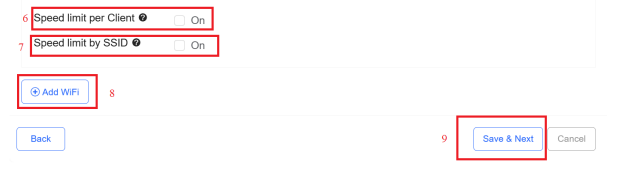
6. Chức năng giới hạn tốc độ cho từng người dùng.
7. Chức năng giới hạn tốc độ cho từng SSID (tên wifi)
8. Nút “Add WiFi”, nếu bạn muốn tạo thêm 1 mạng wifi (SSID) nữa trên thiết
bị.
9. Nhấn nút “Next” để qua bước tiếp theo.
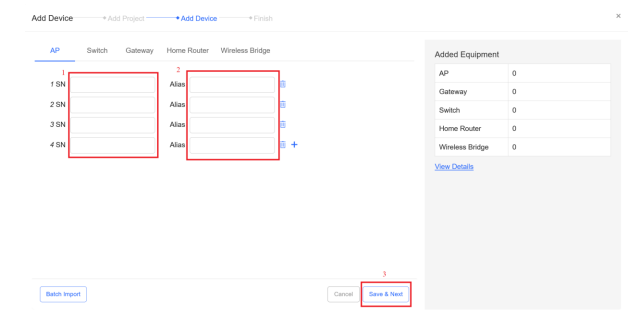
Thêm thiết bị quản lý:
1. Điền số serial number ở mặt sau thiết bị để quản lý.
2. Điền tên gợi nhớ cho thiết bị để dễ quản lý. Ví dụ: AP-tang-tret
3. Nhấn để hoàn thành quá trình.
3. Giám sát hệ thống, tinh chỉnh cài đặt
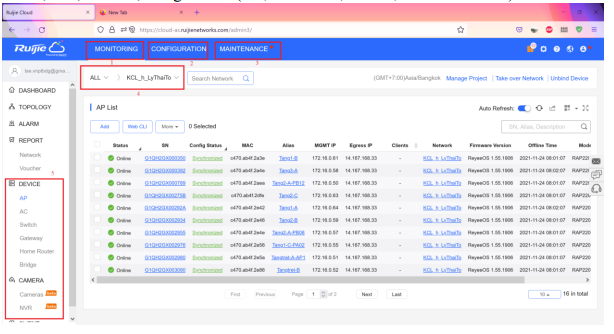
Giao diện chính của hệ thống.
1. Menu giám sát (số lượng AP, client, chất lượng sóng….)
2. Menu cấu hình (cấu hình wifi, roaming…)
3. Menu bảo trì (nâng cấp fw, check log…)
4. Menu chọn Project để quản lý trong trường hợp có nhiều Project
5. Chọn loại thiết bị cần giám sát (AP, controller, switch, home router….)
Tinh chỉnh cài đặt wifi
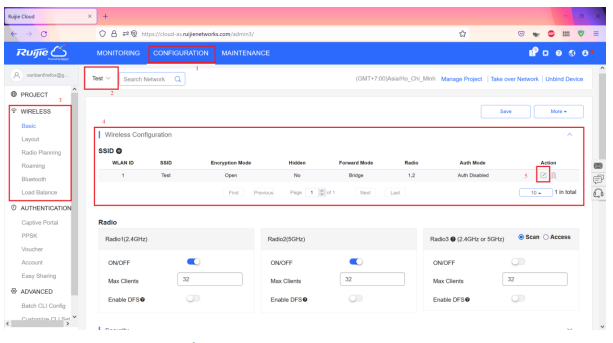
1. Chọn “Configuration” để vào menu cài đặt
2. Chọn Project cần cài đặt
3. Chọn “Wireless” xọng chọn “Basic” để tinh chỉnh cài đặt wifi đã tạo.
4. Khung chọn mạng wifi cần tinh chỉnh
5. Chọn vào nút edit để tiến hành thiết lập các tinh chỉnh.
Tinh chỉnh cài đặt – trong menu tinh chỉnh có những mục sau:
1. Số ID của mạng wifi (mục này mặc định không thể chỉnh)
2. Tên của mạng wifi
3. Chuẩn bảo mật
4. Bật tính năng wifi 6 (trường hợp AP có hỗ trợ wifi 6 – wifi ax)
5. Tính năng ưu tiên kết nối băng tần 5Ghz
6. Tính năng giới hạn tốc độ cho mỗi người dùng
7. Tính năng giới hạn tốc độ cho mỗi mạng wifi
8. Chức năng xác thực (trường hợp muốn triển khai wifi marketing)
9. Chức năng ẩn tên wifi
10. Forward mode: Bridge (AP không cấp địa chỉ IP cho người dùng, router
cấp); NAT (AP cấp địa chỉ IP cho người dùng)
11. VLAN ID: mặc định là 1 nếu có mạng chỉ có 1 tên wifi, nếu có hơn 1 thì sẽ
cần cài đặt.
12. Chọn băng tần phát sóng
13. Sau khi tinh chỉnh xong, nhấn OK để xác nhận.
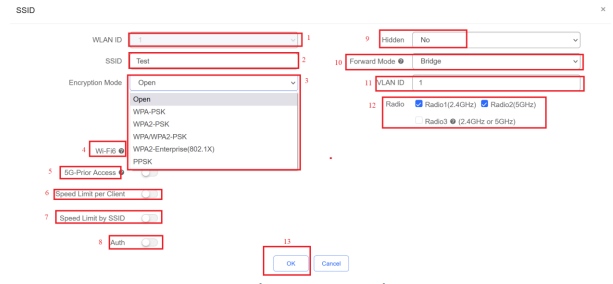
Lưu ý: sau khi cài đặt xong phải bấm “Save” thì thiết lập mới được lưu lại và
đồng bộ xuống AP

Tính năng roaming: tính năng này cho phép người dùng di chuyển giữ những
AP trong cùng một mạng mà kết nối vẫn đảm bảo liên tục không bị đứt quãng.
Để bật tính năng này ta làm như sau:
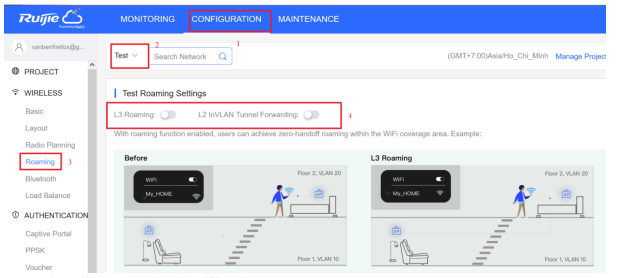
Trên giao diện của Cloud Ruijie chọn:
1. Chọn “Configuration”
2. Chọn Project cần cài đặt.
3. Chọn “Roaming” để vào menu cài đặt
4. Gạt nút “L3 Roaming” và “L2 InVLAN Tunel Forwarding” sang vị trí “on”
để bật chức năng.
4. Lưu ý
Có nhiều chức năng trong tài liệu này không đề cập, người sử dụng có thể tự
tìm hiểu thêm.
Cần sao lưu các cài đặt trước khi tiến hành tinh chỉnh để có thể rollback nếu
cấu hình nhầm.
